Laptop Kamera Çalışmıyor: Zoom, Teams ve Google Meet Kamera Sorunu Çözümü
Laptop kamera çalışmıyor ve Zoom, Microsoft Teams, Skype veya Google Meet gibi uygulamalarda kamera açılmıyorsa sorun genellikle kamera sürücüsü, gizlilik ayarları veya donanımsal bir arızadan kaynaklanır. Bazı durumlarda kamera siyah ekran gösterir, bazı durumlarda ise uygulamalar kamerayı hiç algılamaz. Bu tür problemler özellikle Windows güncellemelerinden sonra sık görülmektedir.
Ankara Laptop Kamera Sorunu ve Webcam Tamir Servisi; laptop kamera çalışmıyor, Zoom kamera açılmıyor, kamera siyah ekran gösteriyor, webcam sürücü problemi ve kamera donanım arızaları için bizleri 0312 000 00 00 - 0505 224 47 77 arayınız.
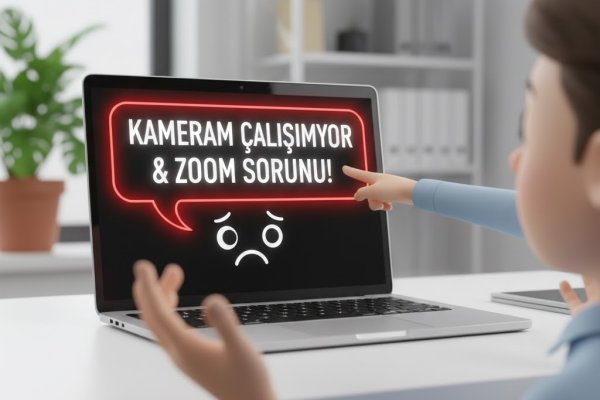
Laptop kameralarının çalışmamasının en yaygın nedenlerinden biri kamera sürücüsünün bozulması veya devre dışı kalmasıdır. Windows güncellemeleri sonrasında kamera sürücüsü hatalı yüklenebilir veya gizlilik ayarları kameranın uygulamalar tarafından kullanılmasını engelleyebilir. Bu durumda kamera uygulamalarda görünmez veya siyah ekran verir.
Daha ciddi durumlarda ise sorun kamera modülünden veya anakart üzerindeki kamera veri hattından kaynaklanabilir. Bu tür arızalar profesyonel test cihazlarıyla kontrol edilerek kamera değişimi veya bağlantı onarımı ile çözülebilir.
Laptop Kamerası Neden Çalışmaz?
1. Windows Kamera İzinleri Kapalı
Zoom veya diğer uygulamalar kameraya erişemiyorsa görüntü gelmez.
2. Kamera Sürücüsü Bozulmuş veya Silinmiş
Güncelleme sonrası kamera sürücüleri çalışmayı durdurabilir.
3. Zoom İçinde Yanlış Ayar Yapılması
Zoom, harici kamera seçilmiş olabilir.
4. Kamera Fiziksel Olarak Bozuk
Kamera kablosu kopmuş, kamera modülü yanmış veya soket temassız olabilir.
5. Kötü Amaçlı Programlar Kamera Erişimini Engelliyor
VPN, güvenlik yazılımları veya virüsler kamera kullanımını kısıtlayabilir.
6. Gizlilik Kapakları ve Lenovo Privacy Shutter
Bazı modellerde kameranın üzerinde fiziksel kapak bulunur.
Zoom Kamera Açılmıyor – Çözüm Yöntemleri
1. Zoom Kamera Ayarını Kontrol Edin
Zoom → Settings → Video → “Camera” bölümünden doğru kamerayı seçin.
2. Windows Kamera İzinlerini Açın
Ayarlar → Gizlilik → Kamera → “Uygulamaların kamera erişimine izin ver” açık olmalı.
3. Kamera Sürücüsünü Yeniden Yükleyin
Device Manager → Imaging Devices → Uninstall → Restart
4. Bilgisayarı Güçlü Yeniden Başlatın
Kapat → 10 saniye bekle → Aç
5. Antivirüs Programlarını Geçici Kapatın
Bazı antivirüsler kamera erişimini engeller.
6. Harici Kamera Takılı mı Kontrol Edin
USB kamera takılıysa Zoom onu seçer ve dahili kamera devre dışı kalır.
Kamera Donanımsal Arızaları
Laptop kameraları çok ince kablolarla anakarta bağlıdır. Bu yüzden bazı kronik sorunlar görülebilir:
- Kamera kablosu kopma
- Kamera soketinde temassızlık
- Kamera modülünün yanması
- Ekran menteşe hareketiyle kablonun kırılması
Bu tür sorunlarda yazılım çözüm vermez; teknik müdahale gerekir.
Serviste Yapılan Profesyonel Kamera Testleri
- Kamera modülü test cihazıyla görüntü alma testi
- Kamera kablo – soket testi
- Anakart kamera devresi kontrolü
- Sürücü – BIOS – donanım eşleşmesi testi
- Zoom – Teams – Meet uyumluluk testi
Kamera Sorunu Yaşıyorsanız
Kamera arızaları cihazdan cihaza değiştiği için sabit fiyat yazmıyoruz.
En doğru bilgi ve çözüm için ücretsiz ön tespit yapıyoruz.
Destek Hattı: 0312 000 00 00
Kamera Sorunu İçin İletişime Geçin
Benzer Konular
- Zoom Mikrofon Çalışmıyor
- Laptop Mikrofon Sorunu
- Windows Kamera Açılmıyor
- Laptop Yavaş Çalışıyor